### 如何用Photoshop大片调色技巧来调整中文照片的色彩#### 一、准备工作在开始使用Photoshop进行中文照片的色彩调整之前,你需要确保已经安装了Photoshop软件,并且熟悉其基本操作界面。接下来,打开你想要调整色彩的中文照片。#### 二、分析照片与设定目标在开始调色之前,首先要对照片进行仔细的分析。了解照片的主题、色彩分布以及需要改进的地方。设定明确的调色目标,例如是希望照片呈现出更温暖的色调,还是想要增强某些细节的色彩表现。#### 三、调整整体色调1. 使用“色相/饱和度”工具:通过调整照片的整体色相和饱和度,可以改变照片的整体色调和色彩鲜艳度。根据照片的需要,适当增加或减少色相和饱和度。
3.1 调整色温
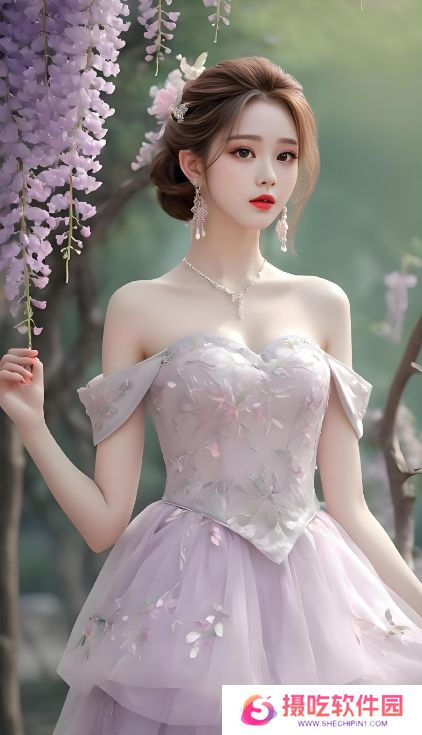
在Photoshop中,色温是影响照片色调的重要因素之一。通过调整色温,可以改变照片的冷暖色调。使用“色调/饱和度”工具或“曲线”工具来微调色温,使照片呈现出所需的氛围。
3.2 增强对比度
对比度是照片色彩明暗分布的关键因素。增强对比度可以让照片更加生动鲜明。使用“亮度/对比度”工具或“曲线”工具来增加对比度,突出照片的细节。
#### 四、局部色彩调整如果需要对照片中的某些部分进行精确的色彩调整,可以使用Photoshop中的各种画笔工具(如渐变工具、色彩取样器等)进行局部调色。这可以帮助你更细致地调整照片中的特定区域。4.1 使用渐变工具
渐变工具可以帮助你实现从一种颜色到另一种颜色的平滑过渡。通过在照片上绘制渐变线,并选择所需的颜色范围,可以轻松实现局部色彩的调整。
4.2 色彩平衡与饱和度
使用“色彩平衡”工具可以调整照片中不同颜**域的比例,而“饱和度”工具则可以调整特定颜色的鲜艳程度。这些工具可以帮助你实现更精细的局部调色效果。
#### 五、锐化与细节优化在进行色彩调整后,可能还需要对照片进行一些细节上的优化处理。例如使用锐化工具来增强照片的清晰度,或者使用杂色或噪点去除工具来改善照片的质量。这些处理步骤可以使你的照片看起来更加专业和精良。#### 六、保存与输出完成色彩调整后,记得保存你的作品。选择适当的保存格式和设置,确保在保存过程中不会丢失重要的图像信息或影响图片质量。你可以将调整后的照片导出到其他平台或设备上分享或使用。通过以上步骤,你可以使用Photoshop大片调色技巧来调整中文照片的色彩,使照片呈现出更加生动、鲜明的效果。记得在操作过程中保持耐心和细心,不断尝试和调整以达到最佳效果。