
WPS怎么设置打印区域 详细步骤来了

发布时间:2025-05-03 15:49:12 来源:互联网

生活中,我们常常需要使用WPS表格处理数据,但到了打印的时候却经常遇到这样的问题:不是表格被截断,就是多出了空白页。这通常是因为没有正确设置“打印区域”。这篇文章我们将手把手教你在WPS中如何正确设置打印区域,一起来看看。

WPS怎么设置打印区域 详细步骤来了

一、什么是打印区域

在WPS表格中,打印区域是指你指定的一块区域,打印时只输出该区域的内容,其他内容即使存在于工作表中也不会被打印出来。合理设置打印区域,能有效避免打印多余空白页、重复内容,提升效率。
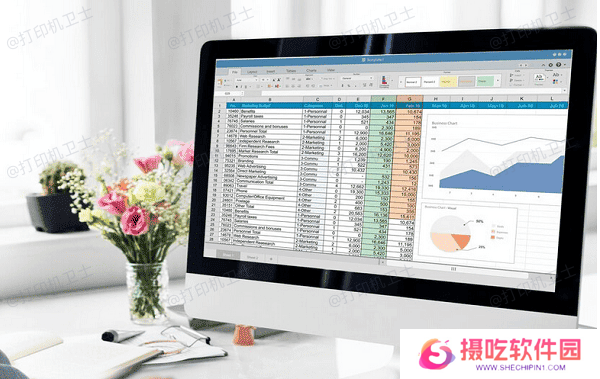
什么是打印区域

二、使用鼠标选中打印区域

这是最直观的方法,适合简单场景,如只需要打印某一部分数据。

1、打开你的WPS表格,使用鼠标框选需要打印的单元格区域。

2、点击上方菜单栏中的“页面布局”选项。

3、在工具栏中选择“打印区域”>“设置打印区域”。
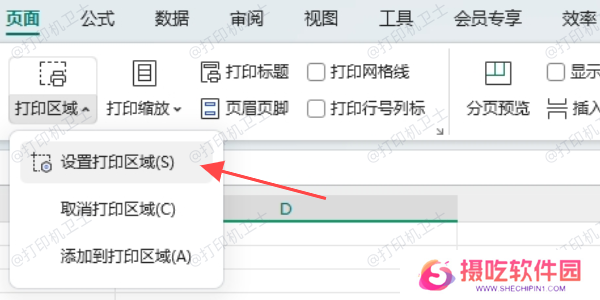
使用鼠标选中打印区域

4、设置完成后,可以按下 Ctrl + P 或点击“打印”,预览打印效果是否正确。

5、如果想取消设置的打印区域,只需点击“打印区域”>“取消打印区域”即可。
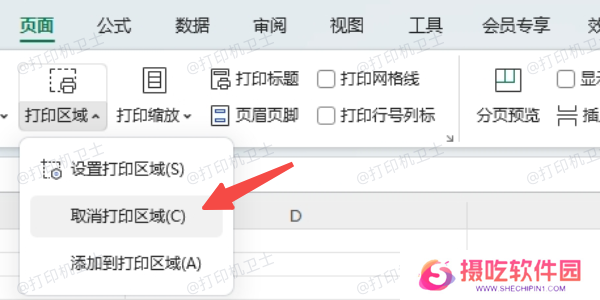
取消打印区域

三、通过“分页预览”微调打印布局

分页预览可以让你看到每页打印出来的效果,并可以手动调整边界线,控制每页的内容。

1、点击上方菜单栏的“视图”>“分页预览”。

2、此时会看到蓝色的分页边界线,你可以直接拖动这些边界线,调整打印的页面范围。

3、调整完毕后,返回常规视图,点击“打印预览”,确认排版效果。
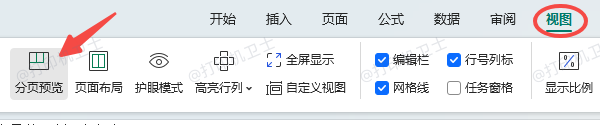
通过“分页预览”微调打印布局

四、设置打印区域时加上标题行重复打印

如果你的表格数据较长,打印多页后容易“看不清是哪一列”,那就可以设置每一页都打印标题行,提升文档的可读性。

1、点击“页面布局”>“打印标题”。

2、在弹出窗口中,点击“顶端标题行”右侧的选择按钮。
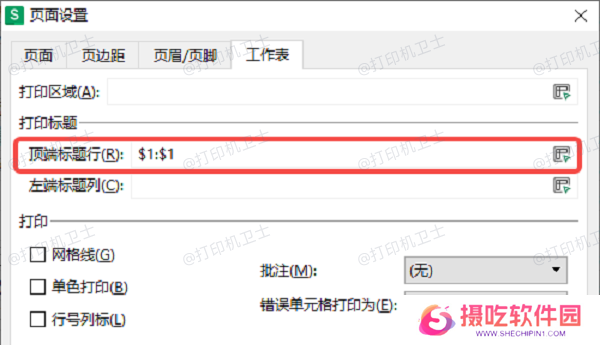
设置打印区域时加上标题行重复打印

3、用鼠标选中你的表头行(通常是第1行或第2行),点击确定。

4、返回打印预览页面,你会发现每一页顶部都会自动显示标题行。

五、更新打印机驱动

在你成功设置好打印区域后,如果发现打印出来的内容仍然不完整、有乱码或边界被裁剪,很可能是打印驱动问题导致的。此时使用本站来检查并更新打印机驱动可以有效解决这个问题。

1、首先,点击此处下载并安装“本站”软件。

本周热门攻略

1
免费的PPT软件有哪些可以免费高清观看和使用?

免费的PPT软件有哪些可以免费高清观看和使用?

2025/12/25

2
蘑菇视频网页版入口如何打开?一步步教你轻松进入蘑菇视频观看更多内容

蘑菇视频网页版入口如何打开?一步步教你轻松进入蘑菇视频观看更多内容

2026/04/16

3
如何轻松访问黄金网站9.1免费入口:用户如何高效使用黄金网站9.1资源获取信息?

如何轻松访问黄金网站9.1免费入口:用户如何高效使用黄金网站9.1资源获取信息?

2025/03/19

4
九幺是什么意思?它背后有什么深层含义和文化背景?

九幺是什么意思?它背后有什么深层含义和文化背景?

2025/03/13

5
如何在床上成功进行扦插:72种方法与技巧,确保植物健康生长

如何在床上成功进行扦插:72种方法与技巧,确保植物健康生长

2026/08/10

6
国产又大又粗:为什么国产品牌在重工业和消费品领域崭露头角?

国产又大又粗:为什么国产品牌在重工业和消费品领域崭露头角?

2026/08/10

7
如何查看高清免费观看平台的在线人数?有哪些方法可以了解观看人数的详细信息?

如何查看高清免费观看平台的在线人数?有哪些方法可以了解观看人数的详细信息?

2025/02/23

8
如何通过Picacg哔咔官网入口快速找到最新漫画资源?

如何通过Picacg哔咔官网入口快速找到最新漫画资源?

2025/02/17

9
如何选择适合的精品蜜桃秘?一区二区三区区别和选择建议:为您的购买决策提供指导

如何选择适合的精品蜜桃秘?一区二区三区区别和选择建议:为您的购买决策提供指导

2025/03/18

10
“乱女1一7第一章乱女小丹”解析:为什么小丹的人生充满情感波动?

“乱女1一7第一章乱女小丹”解析:为什么小丹的人生充满情感波动?

2026/01/28